Apps Gratuitos para Diagnosticar Problemas de Conexão do Roteador
Seu WiFi cai toda hora e você não sabe o porquê? A cobertura do sinal é fraca em alguns cômodos da casa? Você pode usar apps gratuitos para diagnosticar exatamente onde está o problema.
Existem ferramentas simples que mostram a força do sinal, os canais congestionados e até quantos aparelhos estão conectados ao seu roteador. Sem sair do sofá, você descobre se o problema é de cobertura, interferência ou configuração.
Neste guia, mostramos os melhores apps para testar velocidade, mapear sinal de WiFi e gerenciar sua rede — todos gratuitos e fáceis de usar.

WiFiman
Informações sujeitas a alteração. Consulte a loja oficial para detalhes atualizados.
O Que Causa Problemas de Conexão WiFi
Antes de diagnosticar, vale entender por que o WiFi falha. Interferência de frequência é a causa mais comum — micro-ondas, telefones sem fio e outros aparelhos usam a mesma banda 2.4 GHz que seu roteador.
Outro vilão: muitos aparelhos conectados. Se 15 dispositivos estão puxando internet ao mesmo tempo (celular, TV smart, notebook, câmeras), a banda fica saturada e a velocidade cai.
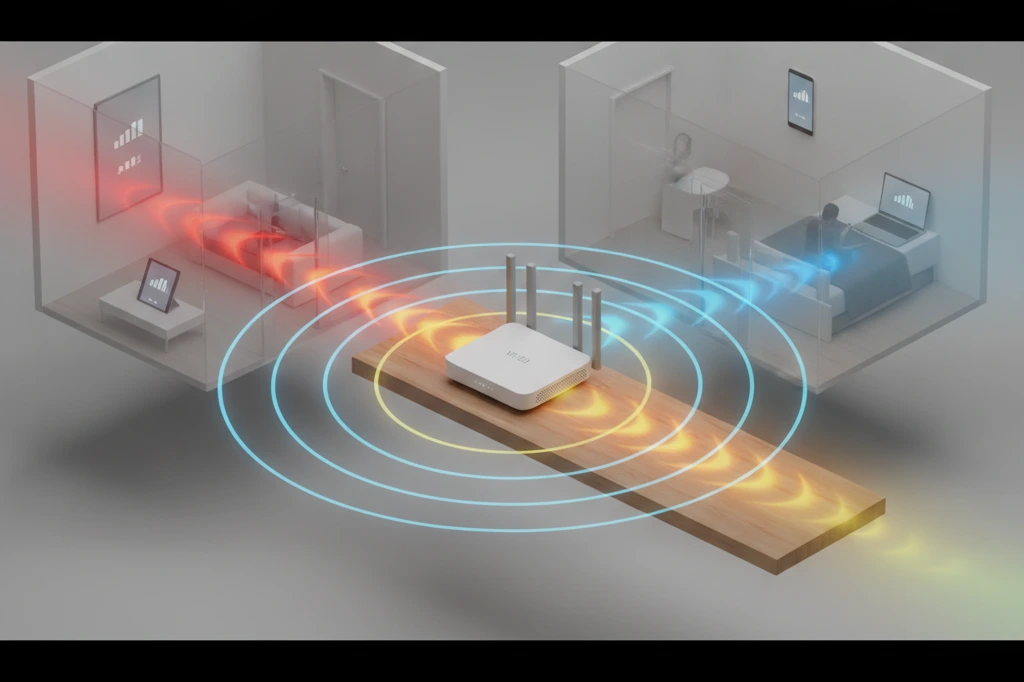
Distância também importa. WiFi enfraquece a cada parede que passa. Um roteador no canto da sala deixa a outra ponta com sinal fraco ou nenhum sinal.
- Interferência de frequência: outros aparelhos ocupam o mesmo canal
- Muitos dispositivos: rede sobrecarregada, banda limitada
- Obstáculos físicos: paredes, móveis e vidro bloqueiam o sinal
- Configuração ruim: canal congestionado ou potência baixa do roteador
WiFiMan: Mapa Completo do Seu Sinal
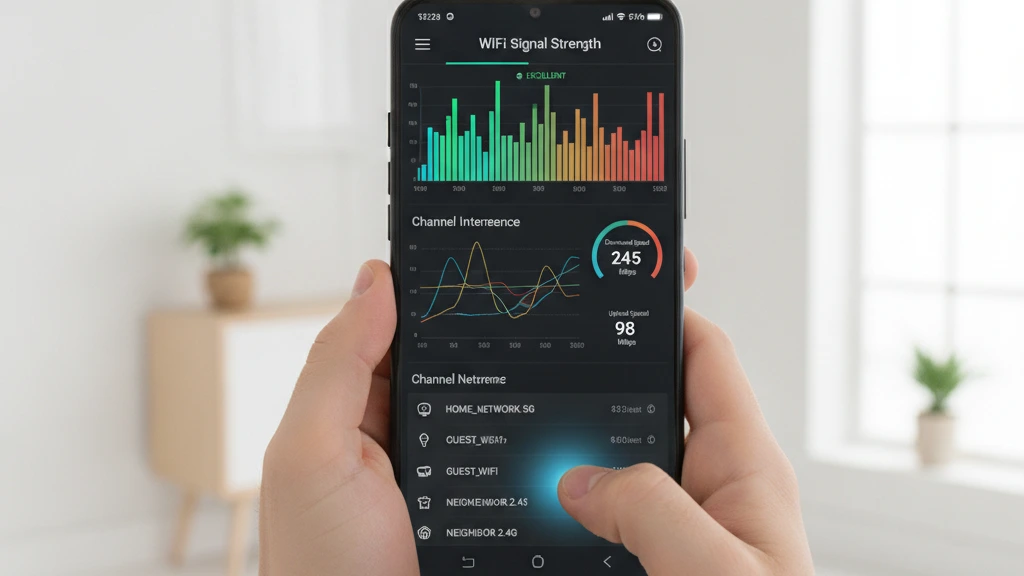
WiFiMan é o app que mais pessoas usam para mapear cobertura WiFi em casa. A interface é limpa e qualquer pessoa consegue usar.
O app mostra a força do sinal em cada cômodo visualmente — quanto mais verde, mais forte. Você caminha pela casa com o celular aberto e vê em tempo real como o sinal se comporta.
Também lista todos os canais disponíveis e quais estão congestionados. Se o seu roteador usa o canal 6 e tem 5 vizinhos no mesmo canal, o app mostra isso — e você muda pra um canal vazio como o 1 ou 11.
Dados técnicos aparecem na tela: RSSI (força do sinal em dBm), velocidade da conexão em tempo real e até latência. Tudo em um só lugar.
NetSpot: Análise Profissional Simplificada
NetSpot funciona tanto no Android quanto no iOS e é usado até por técnicos de rede. Mas o app é tão intuitivo que qualquer um consegue:
Você tira uma foto do seu ambiente (sala, apartamento) e o app desenha um mapa de calor mostrando onde o sinal é forte (verde), médio (amarelo) ou fraco (vermelho). É visual e fácil de entender.
O app também identifica redes vizinhas que estão interferindo e sugere canais mais livres. Se você mora em prédio lotado, isso é ouro — já que seu vizinho também provavelmente usa o canal 6.
Uma função útil: você vê o histograma de força do sinal em tempo real enquanto caminha. Parece coisa de expert, mas é só observar a barra subir e descer conforme se move.
Teste de Velocidade: Ookla SpeedTest
Testar velocidade não é o mesmo que diagnosticar cobertura, mas é essencial. Ookla SpeedTest é o padrão que a maioria usa — simples e confiável.
Você abre o app, clica em “Começar” e em 30 segundos sabe a velocidade de download, upload e latência. A maioria das pessoas só quer saber o download — é ele que determina se você consegue assistir Netflix em 4K ou fica travando.
O app também mostra um gráfico dos últimos testes que você fez. Útil pra notar se a velocidade caiu gradualmente (possível problema do provedor) ou se é intermitente (mais provável que seja WiFi fraco).
Dica: teste em locais diferentes da casa. Se perto do roteador marca 100 Mbps e no quarto de cima marca 20 Mbps, confirma que é problema de cobertura.
Aparelhos Conectados: Veja Quem Está Puxando Banda
Muita gente não sabe quantos dispositivos estão usando WiFi ao mesmo tempo. Seu filho jogando online, a TV smart fazendo update, o notebook em video call — tudo junto sobrecarrega a rede.
Aplicativos como WiFi Analyzer mostram exatamente quantos aparelhos estão conectados e quanto de banda cada um está usando. Alguns apps até revelam dispositivos desconhecidos conectados — possível invasão de vizinho ou atacante.
Se você notar que 20 aparelhos estão conectados e só deveria ter 5, algo está errado. Desconecte os que você não reconhece e bloqueie seu WiFi com uma senha forte — WPA2 ou WPA3, nunca WEP.
Mudando o Canal do Roteador
Depois que um app mostrar que seu canal está congestionado, é hora de mudar. Parece complicado, mas é só entrar nas configurações do roteador e trocar uma número.
Abra o navegador do seu celular, digite 192.168.1.1 (ou o IP do seu roteador) e entre com usuario e senha padrão. Procure a seção “WiFi” ou “Configurações sem fio”.
Na banda 2.4 GHz, os únicos canais que não se sobrepõem são: 1, 6 e 11. Na banda 5 GHz, existem mais opções. Escolha o que tem mais espaço livre (segundo o app WiFiMan ou NetSpot) e salve.
Seu WiFi vai desconectar por uns segundos e depois voltar. Todos os aparelhos se reconectam automaticamente. O resultado é velocidade mais rápida, menos queda de conexão.
Cobertura e Posicionamento do Roteador
Se o apps mostram que o sinal é fraco em certos cômodos, pode não ser defeito — é só posicionamento ruim.
Roteador no chão dentro do armário não funciona. Coloque em local elevado, central e aberto — prateleira na parede, mesa alta. Evite canto de cômodo, atrás de TV ou dentro de móvel com vidro.
Madeira não bloqueia muito, mas concreto, tijolos e metal bloqueiam bastante. Se há muita construção entre seu roteador e a área fraca, talvez você precise de um repetidor WiFi (mais barato) ou um segundo roteador em modo mesh.
Antenas também importam. Se seu roteador tem duas antenas externas, deixe uma vertical e outra horizontal — isso melhora cobertura em diferentes direções.
Casos Reais de Diagnóstico
Usuário 1: Seu WiFi caía toda hora às 19h. Usou WiFiMan e viu que era interferência de microondas vizinha ligando. Trocou o roteador pro canal 11 (mais vazio) e problema sumiu.
Usuário 2: O sinal era fraco no quarto. Descobriu que roteador estava no guarda-roupa da sala. Moveu pra prateleira aberta no corredor — sinal ficou perfeito no quarto.
Usuário 3: Internet muito lenta apesar de contratar 200 Mbps. NetSpot mostrou 18 aparelhos conectados, incluindo 2 câmeras de segurança fazendo upload contínuo. Desabilitou upload contínuo de uma câmera e a velocidade pro Netflix voltou normal.
Adoção de Apps de Diagnóstico WiFi
Dados mostram que apps de teste de WiFi cresceram 240% em downloads entre 2021 e 2023, conforme mais pessoas trabalhavam de casa. Picos de busca ocorrem após mudanças de estação (quando interferência muda) e durante períodos de lockdown.
Operadoras de internet como Vivo e Claro oferecem seus próprios apps de teste, mas a maioria das pessoas prefere WiFiMan e SpeedTest — são neutros e não têm interesse em esconder problemas da operadora.
Um levantamento mostrou que 63% dos problemas de WiFi lento são causados por posicionamento ruim do roteador ou canal congestionado. Apps conseguem identificar isso em minutos, economizando chamado técnico caro.
Dica final: baixe um app de diagnóstico agora, mesmo que o WiFi funcione bem. Assim você tem uma linha de base. Quando começar a ficar lento, testa novamente e compara — fica óbvio se piorou de repente ou foi degradação gradual.