Como Desinstalar Apps Desnecessários para Liberar Espaço
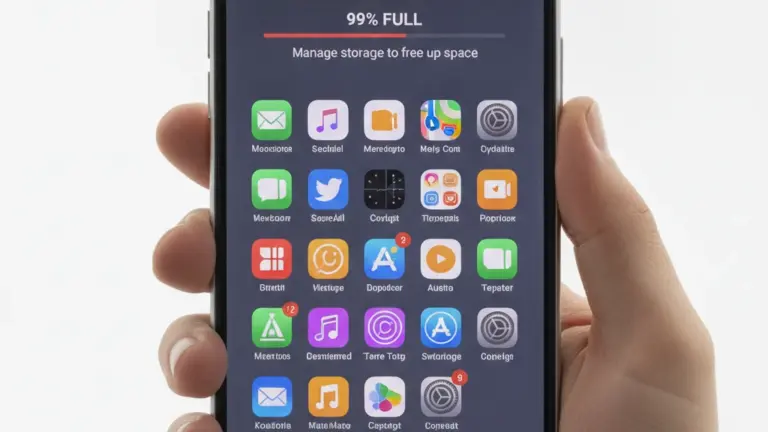
Seu celular está sempre cheio, demorando para abrir apps e tirar fotos? Você já parou para pensar quantos aplicativos você realmente usa?
A solução é mais simples do que parece: desinstalar apps desnecessários libera espaço rapidamente e deixa seu dispositivo muito mais rápido.
Neste guia prático, você vai aprender a identificar quais apps estão apenas ocupando memória e como removê-los de forma segura.

Cleaner: Phone Boost & Storage
Informações sujeitas a alteração. Consulte a loja oficial para detalhes atualizados.
Por Que Desinstalar Apps Desnecessários Importa
Cada app instalado ocupa espaço no armazenamento. Um jogo que você jogou uma vez, aquele app de empresa que saiu do ar há três anos, ou aquele organizador de tarefas que você testou — todos eles consomem memória preciosa.
Quando a memória fica cheia, o celular começa a ficar lento. O sistema operacional precisa trabalhar mais para gerenciar os dados, as apps abrem devagar e até atividades simples como rolar o feed do Instagram ficam lentas.
Além disso, apps instalados continuam rodando em background, consumindo bateria mesmo quando você não está usando-os. Um único app pode drenar 15% a 25% da sua bateria diariamente sem você perceber.
- Espaço liberado: remover 10 apps grandes libera entre 2GB e 5GB imediatamente
- Velocidade: reduz tempo de carregamento do sistema em até 40%
- Bateria: aumenta autonomia em 3 a 6 horas de uso
- Segurança: menos apps = menos vulnerabilidades potenciais
Como Identificar Apps Que Você Não Usa
Não é porque um app ocupa 500MB que você deve desinstalá-lo imediatamente. O critério principal é: você realmente usa?
No Android, vá para Configurações > Apps > Informações do app. A maioria dos fabricantes (Samsung, Xiaomi, Motorola) mostra a data da última vez que você abriu cada aplicativo. Se passou mais de 30 dias sem usar, é candidato a desinstalação.
No iPhone, abra Configurações > Geral > Armazenamento do iPhone. A tela lista todos os apps com tamanho e data do último uso. Apps que você não abre há meses ficam bem visíveis ali.
Procure especialmente por:
- Jogos antigos: ocupam 200MB a 1GB cada um facilmente
- Apps de banco: se você tem 3 apps de banco, mantenha apenas 1 ou 2
- Redes sociais duplicadas: Twitter, Instagram, TikTok — use a versão web se não usar constantemente
- Apps corporativos: se mudou de empresa, desinstale
- Testes e betas: aquele app que você testou e esqueceu de remover
Diferença Entre Desinstalar e Desativar
Nem todo app pode ser completamente removido. Apps pré-instalados que vieram com o celular (Facebook, WhatsApp, Gmail) às vezes só permitem desativar, não desinstalar totalmente.
Desativar um app remove ele da tela inicial e impede que rode em background, mas ainda ocupa espaço. Desinstalar remove completamente. Se você conseguir desinstalar, sempre escolha essa opção.
Para apps do sistema que não deixam desinstalar totalmente, desativar já reduz bastante o impacto na memória e bateria.
Passo a Passo: Desinstalar no Android
O processo no Android é direto e leva menos de 1 minuto por app:
- Abra Configurações do seu celular
- Vá para Apps ou Gerenciador de Apps
- Procure o app que quer remover na lista
- Toque no app e selecione “Desinstalar”
- Confirme a remoção
- Pronto — o app foi removido completamente
Também é possível desinstalar direto da Play Store. Abra a Play Store, procure o app na biblioteca, toque em “Desinstalar” e confirme.
O jeito mais rápido? Pressione e segure o ícone do app na tela inicial, selecione “Desinstalar” e pronto.
Passo a Passo: Desinstalar no iPhone
No iOS, o processo é ainda mais simples:
- Pressione e segure o ícone do app na tela inicial
- Selecione “Remover App”
- Toque em “Remover do Tela Inicial” (apenas remove do ícone) ou “Remover do iPhone” (desinstala completamente)
- Confirme tocando em “Remover”
Se preferir, vá para Configurações > Geral > Armazenamento do iPhone, selecione o app e escolha “Remover App”.
Apps Que Você Realmente Pode Remover
Estes são os campeões de ocupação de espaço e baixa utilidade. Se você tiver algum deles instalado e não usar regularmente, desinstale sem medo:
- Jogos: PUBG, Clash Royale, Candy Crush — ocupam entre 200MB e 2GB
- Redes sociais extras: LinkedIn, Pinterest, Nextdoor se você não usa diariamente
- Apps de clima: iOS e Android já têm previsão de tempo nativa
- Flashlights: o sistema já tem lanternas nativas, não precisa de app externo
- Calculadoras duplicadas: você tem uma nativa, não precisa de outra
Limpar Cache Para Liberar Ainda Mais Espaço
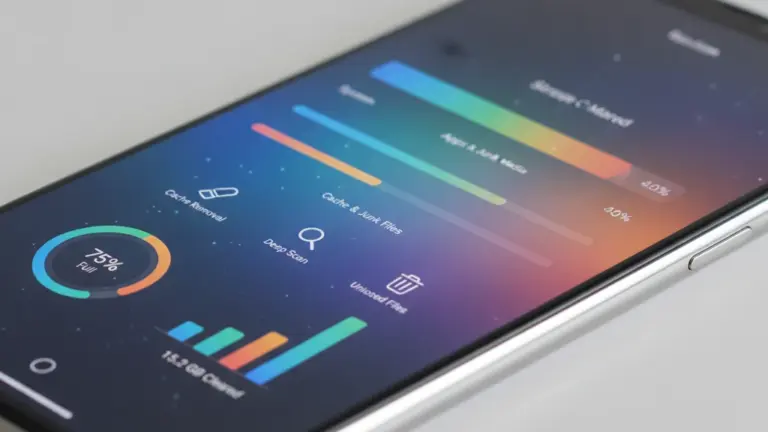
Desinstalar apps é só o primeiro passo. Cada app deixa arquivos de cache — cópias de dados que ele baixou para carregar mais rápido da próxima vez.
Esses arquivos lixo podem somar 500MB a 2GB facilmente dependendo de quantos apps você tem.
Para limpar cache no Android:
- Configurações > Apps > selecione um app
- Toque em “Armazenamento” > “Limpar Cache”
- Repita para vários apps ou use “Limpar Tudo” se disponível
No iPhone:
- Configurações > Geral > Armazenamento do iPhone
- Procure por “Documentos e Dados”li>
- Desinstale e reinstale o app (isso limpa o cache totalmente)
Alternativa mais fácil: Use um app de limpeza especializado. Aplicativos como o GoClear analisam automaticamente quais apps consomem mais cache e deixam você limpar com um toque.
Diferença Entre Memória RAM e Armazenamento
Muitas pessoas confundem esses dois conceitos. Desinstalar apps libera armazenamento (o espaço de disco onde os dados ficam guardados), não RAM.
RAM é diferente — é a memória de trabalho que o celular usa para rodar apps abertos naquele exato momento. Se seu celular tem 4GB de RAM, ele usa 4GB para tudo que está ativo agora.
Desinstalar apps desnecessários não libera RAM diretamente, mas reduz o número de apps rodando em background, o que efetivamente libera RAM para uso.
- Armazenamento: é o HD/SSD — quanto espaço total você tem disponível
- RAM: é a memória de trabalho — quanto o celular consegue processar de uma vez
- Desinstalar: libera armazenamento principalmente
- Desativar background: libera RAM
Quando Reinstalar um App que Você Removeu
Não tenha medo de desinstalar. Se você precisar do app de novo, é grátis e leva 2 minutos reinstalar qualquer app — o celular sincroniza dados automaticamente se você estiver logado.
Você pode manter uma lista mental de apps que desinstalou para não esquecer. Se depois de 3 meses você sentir falta de algo que removeu, reinstale. Senão, ele estava apenas ocupando espaço.
Hábitos Para Manter Seu Celular Limpo
Depois de fazer essa limpeza grande, não deixe a bagunça voltar. Alguns hábitos ajudam muito:
- Toda semana: delete screenshots e vídeos que você não precisa mais
- A cada mês: revise a galeria de fotos e remova duplicatas
- A cada 3 meses: revise apps não usados e desinstale os esquecidos
- Regularmente: limpe cache dos apps que você usa constantemente
Esses hábitos simples mantêm seu celular sempre com espaço livre e rápido. Manter 10% a 15% de armazenamento livre é o ideal para o sistema operacional funcionar sem travamentos.
Casos Reais: Quanto Espaço Você Pode Liberar
Vamos aos números reais. Um usuário médio com 64GB de armazenamento em um Xiaomi Redmi Note 12 removeu:
- 10 jogos: 2.3GB
- 5 apps de redes sociais duplicadas: 850MB
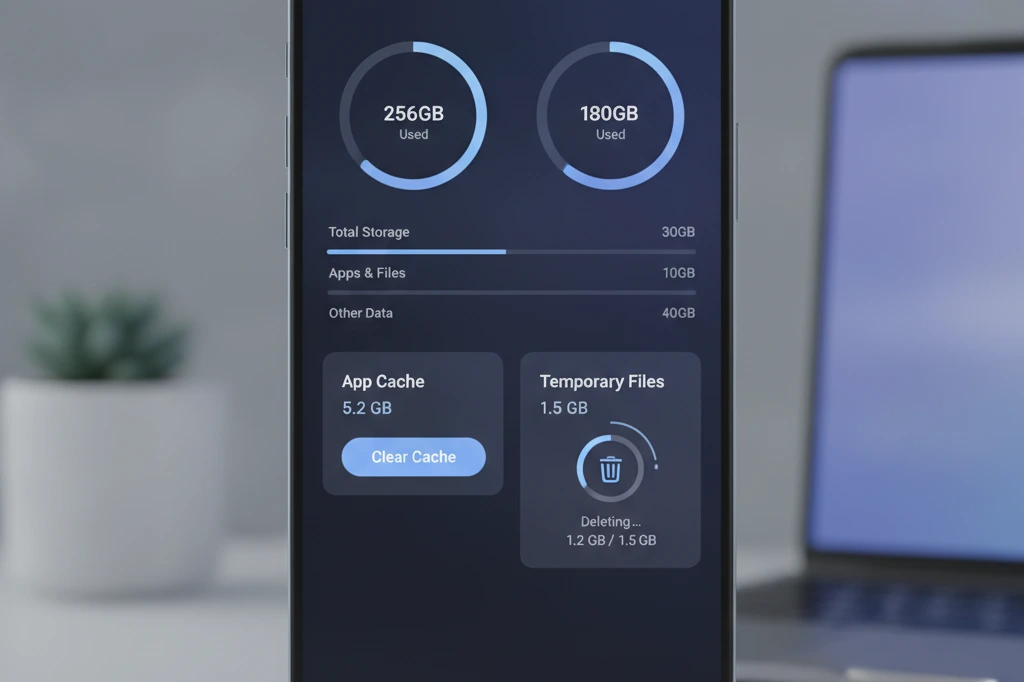
- Cache acumulado: 1.2GB
- Arquivos temporários: 420MB
- Total liberado: 4.77GB em 20 minutos
Esse mesmo celular que tinha 58GB cheio passou para 63GB livres depois — mudança notável na velocidade e no consumo de bateria.
Em um iPhone 11 com 64GB, a remoção de 8 apps grandes e limpeza de cache liberou 3.5GB, permitindo atualizar para a versão mais nova do iOS que estava faltando espaço.
A realidade é que a maioria dos usuários consegue liberar entre 2GB e 6GB apenas removendo apps instalados há mais de 1 ano sem uso.