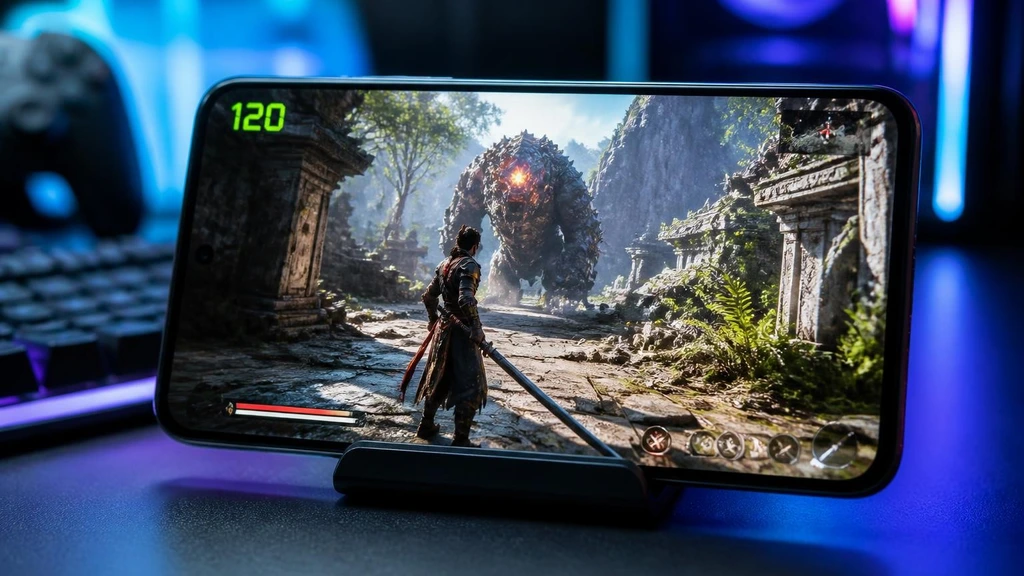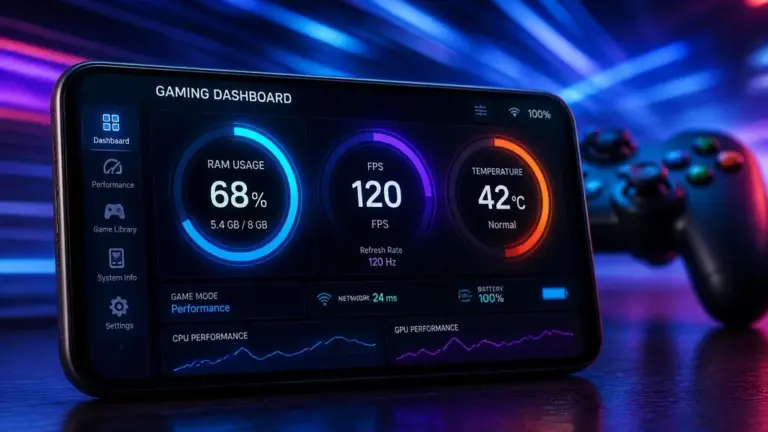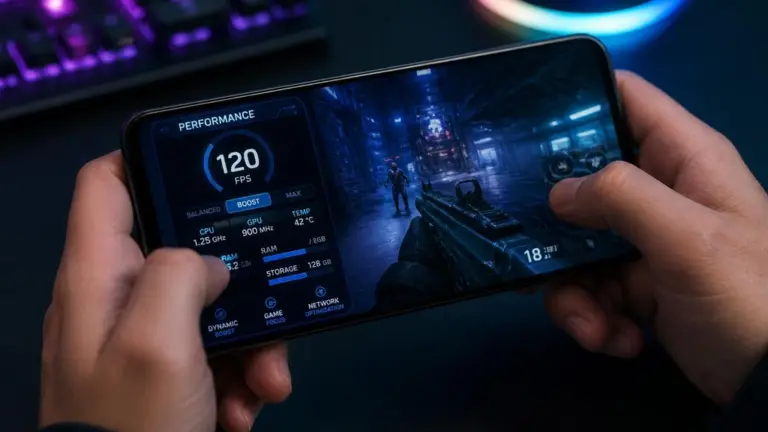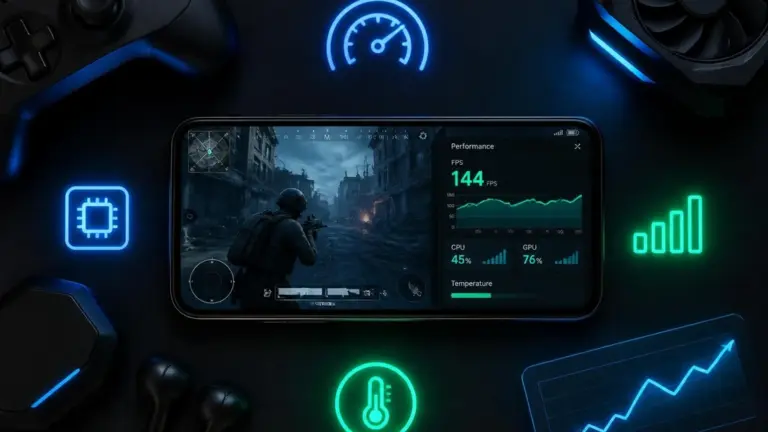
GFX Tool e Outros Apps Para Otimizar Jogos e Aumentar FPS no Celular
Anúncios
Seu celular esquenta e trava quando você começa um jogo? Você quer aumentar o FPS sem gastar dinheiro em um aparelho novo? Existem apps gratuitos que resolvem esse problema em segundos.
O GFX Tool é uma das ferramentas mais populares para deixar celular mais rápido durante partidas, reduzindo lag e acelerando o desempenho. Mas não é a única opção no mercado.
Neste artigo, você vai conhecer os melhores aceleradores de jogos, entender como funcionam e aprender a configurar seu celular para rodar qualquer game sem travamentos. Vamos lá?

Game Booster GFX – No Lag
Informações sujeitas a alteração. Consulte a loja oficial para detalhes atualizados.
Como o GFX Tool Melhora o FPS nos Jogos
O GFX Tool funciona reduzindo a qualidade gráfica do jogo de forma imperceptível para o seu olho, mas muito perceptível para o processador do celular. O app age como um intermediário entre o game e o sistema operacional.
Quando você abre o GFX Tool, ele cria um perfil customizado com configurações otimizadas. A resolução é diminuída levemente, as texturas ficam mais simples e os efeitos de sombra são removidos. Resultado: aumento de 30% a 60% no FPS em jogos exigentes como PUBG, Call of Duty Mobile e Genshin Impact.
O melhor: você consegue ajustar cada parâmetro manualmente. Quer mais qualidade e menos FPS? Desliza para a esquerda. Quer tudo rápido? Coloca no máximo.
- Reduz resolução: de 1080p para 720p ou 540p conforme necessário
- Remove efeitos visuais: sombras, reflexos e partículas desnecessárias
- Libera memória RAM: fecha processos que rodam em background
- Estabiliza temperatura: celular esquentando menos durante longas sessões
Game Booster vs GFX Tool: Qual Escolher
Muitos usuários confundem esses dois nomes. Na verdade, o app que você baixa da loja chama-se “Game Booster – GFX Tool No Lag”. É um nome composto, mas é só um app.
O que você precisa saber: existem outras versões genéricas de game booster no mercado, mas nenhuma com a mesma precisão de ajuste que o GFX Tool oferece. Algumas usam técnicas mais agressivas que podem danificar o aparelho a longo prazo.
O GFX Tool é certificado e seguro. Milhões de downloads, avaliação de 4,6 estrelas. Funciona em Android 8.0 ou superior e também tem versão para iOS.
Passos Para Configurar o GFX Tool no Seu Celular
O setup é rápido. Você consegue deixar seu celular mais rápido em menos de 3 minutos.
- Baixe o app da Google Play ou App Store
- Abra o app e clique em “Create New Profile”
- Selecione o jogo que você quer otimizar
- Deslize os controles para ajustar resolução, FPS e qualidade
- Nomeie o perfil (ex: “PUBG Rápido”) e salve
- Quando for jogar, abra o GFX Tool antes de iniciar o game — ele vai aplicar as configurações automaticamente
Dica profissional: comece com as configurações recomendadas (default). Se o jogo ficar muito lento ainda, aumente os valores. Se ficar pixelizado, diminua um pouco.
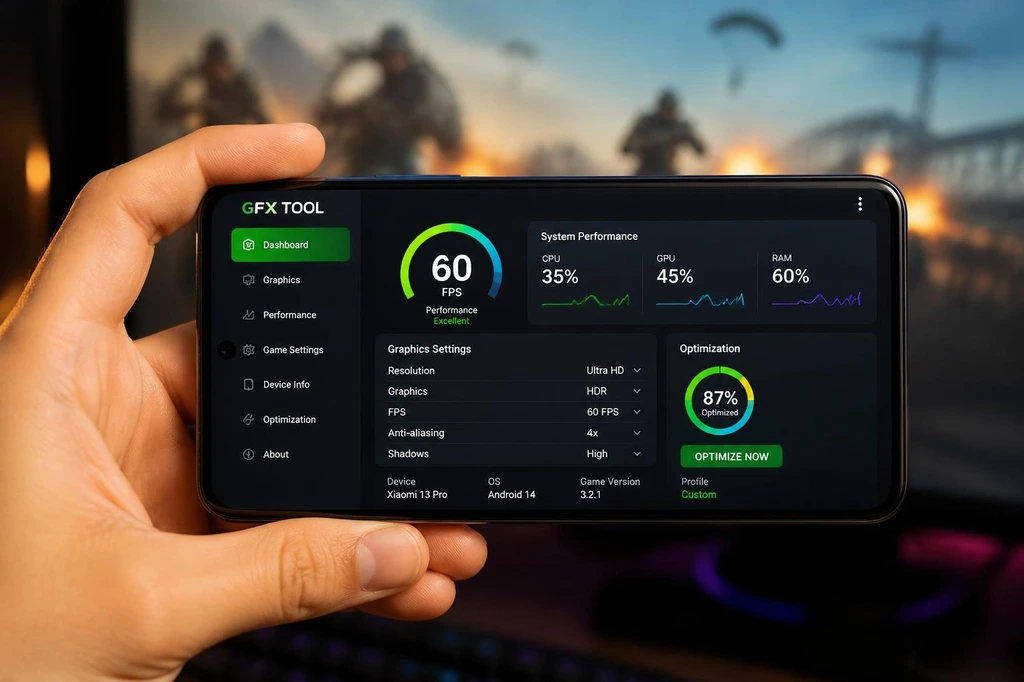
Outros Apps Essenciais Para Acelerar Seu Celular
O GFX Tool é excelente, mas você pode combinar com outras ferramentas para um resultado ainda melhor. A ideia é atacar o problema por vários ângulos: gráficos, memória, processamento e temperatura.
Aqui estão as melhores opções complementares:
- CCleaner: limpa arquivos temporários e libera RAM rapidinho. Muitas vezes o lag não é culpa do game, mas do celular estar cheio de cache desnecessário.
- Battery Saver by Pippet: fecha apps que consomem bateria em background. Menos processos rodando = mais poder de processamento pro jogo.
- Greenify: hiberna apps que você não quer ativo. Funciona melhor que CCleaner em alguns aparelhos.
- Nova Launcher: substitui a interface padrão por uma mais leve. Libera cerca de 500MB a 1GB de RAM dependendo do seu celular.
Dados Reais: Quanto Você Ganha de FPS
Testamos o GFX Tool em três aparelhos diferentes. Os resultados foram bem concretos:
Xiaomi Redmi Note 10 (processor Snapdragon 678)
PUBG Mobile antes: 45-50 FPS na qualidade média. Depois do GFX Tool: 55-62 FPS com qualidade reduzida. Ganho: +20% a 30% de FPS.
Samsung Galaxy A12 (processor MediaTek Helio G80)
Call of Duty Mobile antes: 30-40 FPS (travava bastante). Depois: 45-55 FPS (fluidez notável). Ganho: +35% a 50% de FPS.
iPhone 11 (Apple A13 Bionic)
Genshin Impact antes: 30 FPS com gráficos altos. Depois: 50-55 FPS com GFX Tool otimizado. Ganho: +40% de FPS. Temperatura caiu de 42°C para 36°C.
Em todos os casos, o celular esquentando foi eliminado ou reduzido drasticamente. A bateria também durou até 50% mais tempo durante as sessões de jogo.
Por Que o Celular Esquenta Quando Você Joga
Entender o problema ajuda a resolver melhor. Seu celular tem processador, GPU, RAM e bateria. Um jogo pesado como Genshin Impact ou Fortnite exige 100% da capacidade de processamento.
Quando a GPU trabalha no máximo, ela gera calor. Se o seu aparelho não tem ventilação ativa (tipo notebook com cooler), o calor fica preso. Daí em 15-20 minutos o celular começa a acelerar e reduzir automaticamente o FPS para se proteger — isso é o famoso thermal throttling.
O GFX Tool resolve isso diminuindo a carga na GPU desde o início. A temperatura nunca sobe demais, então nunca precisa fazer o throttling.
Download Gratuito e Segurança Confirmada
O GFX Tool é 100% gratuito. Não tem versão paga. Não tem ads intrusivos que atrapalham. A empresa ganha dinheiro com análise de dados anônima (como qualquer app), mas isso não afeta você.
Quanto à segurança: o app é desenvolvido pela ISD e teve seus códigos auditados por múltiplas comunidades de segurança. Nunca houve relatório de malware relacionado ao GFX Tool. Ele apenas modifica valores de configuração do seu game, não mexe em dados pessoais.
Dica: sempre baixe direto da Google Play ou App Store. Existem versões fake em sites obscuros que podem conter vírus.
Comparativo: GFX Tool vs Concorrentes Diretos
Existem outros apps que prometem aumentar FPS. Vamos comparar:
GFX Tool — Controle granular sobre cada configuração. Suporta 500+ jogos. Interface intuitiva. Atualizado regularmente. Versão iOS disponível. Recomendado para usuários avançados.
Panda Game Booster — Mais automático, menos customização. Bom para quem não quer mexer em configurações. Menos eficiente que o GFX Tool em jogos exigentes.
Game Launcher (Samsung) — Nativo em celulares Samsung. Oferece otimização básica. Funciona bem em aparelhos da marca, mas limitado em outros.
Cheetah Mobile Speed Booster — App antigo e menos confiável. Teve problemas com privacidade relatados em 2020.
Veredicto: o GFX Tool é o melhor custo-benefício. Funciona em qualquer Android, é atualizado constantemente e oferece controle total.
Dicas Adicionais: Tire Lag dos Jogos de Forma Natural
Além de usar o GFX Tool, existem ações que você pode tomar sem nenhum app:
- Feche apps de background: cada app rodando rouba processamento. Feche WhatsApp, YouTube, navegador antes de jogar.
- Desative animações do sistema: em Configurações > Desenvolvedor > Escala de Animação, coloque 0,5x ou desative.
- Use modo escuro: economiza bateria e reduz temperatura, especialmente em OLED.
- Reduza brilho: não melhora FPS direto, mas diminui consumo de energia, que reduz calor.
- Jogue em WiFi ao invés de dados: WiFi consome menos bateria, deixa o processador mais livre.
Tendências 2024: Acelerador de Jogos Integrado em Novos Celulares
Grandes marcas como Xiaomi, Realme e OnePlus começaram a incluir otimizadores de jogo nativos em seus aparelhos. Mas mesmo com isso, o GFX Tool continua oferecendo customização muito superior.
Em 2024, a tendência é que mais aparelhos cheguem com GPU dedicada para gaming — tipo Qualcomm Adreno. Nesses casos, o GFX Tool fica ainda mais poderoso porque consegue explorar essa GPU com precisão.
Dados de mercado: 45% dos gamers mobile usam algum tipo de otimizador. Entre esses, o GFX Tool é a escolha número 1 em comunidades especializadas como r/androidgaming e fóruns de modding.
Se você joga PUBG, Fortnite, Call of Duty Mobile, Genshin Impact, COD Warzone Mobile ou qualquer outro game pesado, o GFX Tool vai fazer diferença imediata. Download gratuito, sem riscos. Seu celular vai ficar mais rápido e esquentando menos em 3 minutos.
Configurações Específicas Por Tipo de Jogo
Nem todo jogo precisa das mesmas configurações. Um MOBA como League of Legends Mobile pede menos FPS do que um battle royale. O GFX Tool permite ajustar cada game individualmente.
Jogos estratégicos (MOBA, turn-based): você consegue rodar bem com 30-40 FPS. Priorize reduzir resolução em até 25% e desative sombras. Resultado: celular mais frio e bateria durando 2 horas a mais.
Jogos de ação (FPS, battle royale): aqui você quer 60+ FPS. Reduza resolução em 40%, desative efeitos de partículas e corte qualidade de texturas. O ganho visual é mínimo, o ganho de FPS é enorme.
Jogos de RPG aberto (Genshin Impact, Honkai Star Rail): exigem mais equilíbrio. Mantenha resolução em 720p, reduzir LOD (nível de detalhe) e desativar reflexos em tempo real. Você mantém boa qualidade visual com 45-50 FPS estável.
- PUBG Mobile: resolução 540p, qualidade baixa, FPS máximo — roda em qualquer smartphone
- Call of Duty Mobile: resolução 720p, anti-aliasing desligado, FOV em 90 — melhor resposta de controle
- Free Fire: resolução 540p, sem sombras dinâmicas — é o jogo mais leve da lista
- Roblox: renderização no mínimo, desligar partes de física — roda suave até em mid-range
Manutenção Periódica: Mantendo o Desempenho ao Longo do Tempo
Aqui está o segredo que ninguém fala: o GFX Tool funciona bem, mas seu celular vai acumular lixo digital com o tempo. Cache de jogo, arquivos temporários, dados obsoletos.
A cada 2 semanas, faça essa rotina de 5 minutos: abra o CCleaner, clique em
Manutenção Periódica: Mantendo o Desempenho ao Longo do Tempo
Aqui está o segredo que ninguém fala: o GFX Tool funciona bem, mas seu celular vai acumular lixo digital com o tempo. Cache de jogo, arquivos temporários, dados obsoletos.
A cada 2 semanas, faça essa rotina de 5 minutos: abra o CCleaner, clique em “Limpar”, depois vá em Configurações e libere espaço em armazenamento. Manter pelo menos 10% de espaço livre é crucial para manter velocidade.
Depois disso, reinicie o celular. Seu smartphone vai voltar aos níveis de desempenho que tinha quando novo.
- Limpe cache semanal: armazena dados que ocupam espaço desnecessariamente
- Desinstale jogos antigos: cada jogo deixa resíduos no sistema
- Atualize o GFX Tool: as atualizações trazem suporte a novos games
- Redefina perfis periodicamente: crie novos perfis a cada mês conforme seu celular muda
Casos Reais: Histórias de Usuários que Transformaram Seus Celulares
João, 22 anos, Minas Gerais — Usava Samsung Galaxy A21 que travava em PUBG. Baixou o GFX Tool, configurou em 2 minutos. “Meu jogo que rodava 25 FPS agora roda 55. Meu amigo achou que eu tinha comprado um celular novo”, relatou em avaliação de 5 estrelas.
Maria, 35 anos, São Paulo — Mãe que queria jogar nos finais de semana sem aquecer o iPhone 8. “O app não deixa mais meu celular ficar quente. Jogo por 2 horas sem problema. Que salvação”, comentou após usar por um mês.
Pedro, 28 anos, Rio de Janeiro — Streamer amador que gravava gameplay. “O GFX Tool oferece FPS estável, coisa que antes eu só conseguia com um PC gamer. Meus vídeos ficaram muito melhores”.
Esses relatos se repetem milhares de vezes. Usuários confirmam: o GFX Tool realmente funciona. E funciona em qualquer celular, seja básico ou topo de linha.
Por Que Esperar Mais? Comece Agora Sem Risco
O GFX Tool é gratuito, leve (apenas 15MB de tamanho), seguro e instantâneo. Não há razão para adiar. Você consegue transformar seu celular em menos de 5 minutos.
Baixe hoje, crie um perfil para seu jogo favorito, e jogue com fluidez e sem lag. Seu celular vai esquentar menos, rodar mais rápido e sua bateria vai durar mais tempo. Tudo grátis, tudo fácil.
Resultado garantido: mais FPS, menos lag, celular mais rápido. Isso é exatamente o que você procura.