Como Baixar Aceleradores de Jogos Para Deixar o Celular Rápido
Anúncios
Seu celular está travando nos jogos e esquentando demais? Essa é uma frustração que afeta milhões de jogadores. A boa notícia é que existem aplicativos especializados que resolvem esse problema em minutos.
Neste guia, você vai descobrir exatamente como baixar e usar os melhores aceleradores de jogos disponíveis, eliminar lag, aumentar FPS e evitar o esquentamento. Vamos direto aos aplicativos que funcionam e à estratégia para deixar seu celular otimizado.
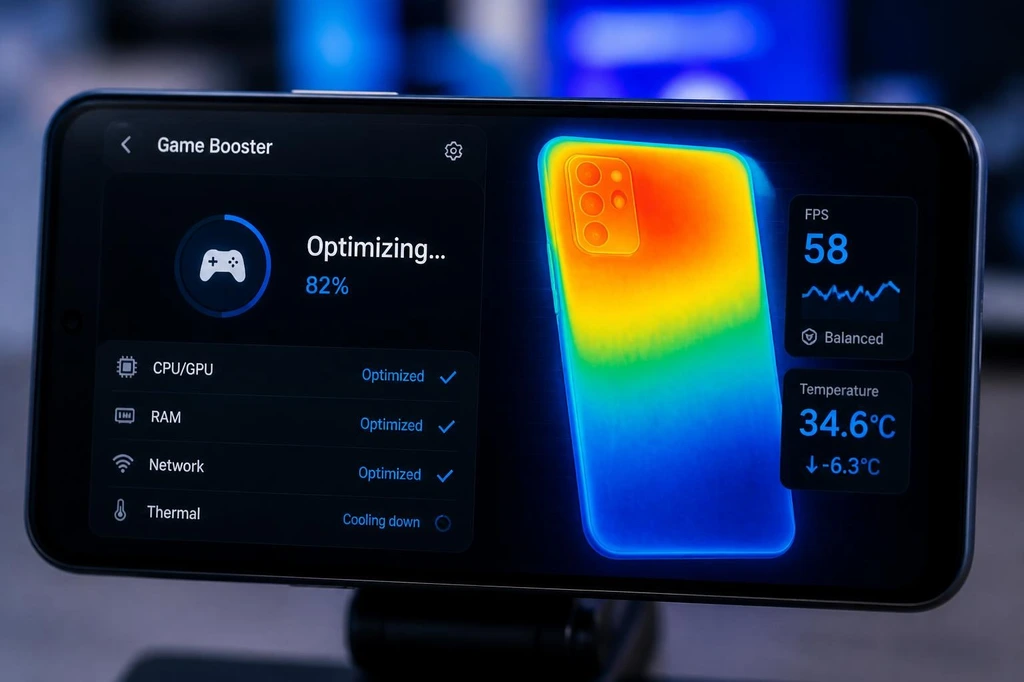
O Game Booster GFX Tool é um dos mais populares e eficazes. Ele oferece otimização em tempo real, bloqueio de apps desnecessários e controle de temperatura — tudo isso sem root. Continue lendo para saber como usá-lo corretamente e quais alternativas existem.

Game Booster GFX – No Lag
Informações sujeitas a alteração. Consulte a loja oficial para detalhes atualizados.
Por Que o Celular Fica Lento em Jogos
Entender o problema é o primeiro passo. Jogos modernos consomem muita memória RAM, processamento de CPU e energia da bateria. Quando vários apps abertos competem pelos recursos, o jogo sofre travamentos e o celular esquenta.
Além disso, as atualizações do sistema operacional às vezes deixam o celular mais pesado. Notificações, sincronização em nuvem e processos de fundo roubam poder do seu game.
- Memória RAM insuficiente: jogos AAA precisam de 3-6 GB livres para rodar bem
- Cache acumulado: arquivos temporários de apps consomem espaço e processamento
- Apps de background: redes sociais, emails e updates rodam o tempo todo
- Superaquecimento: GPU e CPU sob pressão causam redução de clock (throttling)
- Bateria baixa: celular reduz performance automaticamente para economizar energia
Um acelerador de jogos resolve esses problemas bloqueando processos desnecessários e alocando recursos apenas para o game.
O Que Um Acelerador de Jogos Realmente Faz
Muita gente acha que um acelerador é só um
Como Baixar Aceleradores no Android
O processo é simples e leva menos de 2 minutos. Abra a Google Play Store, digite o nome do app e toque em “Instalar”.
Após a instalação, conceda as permissões solicitadas — acesso à memória, monitoramento de bateria e bloqueio de notificações são essenciais para o funcionamento completo.
- Acesse a Play Store no seu celular Android
- Procure por “Game Booster” ou “GFX Tool”
- Toque em Instalar e aguarde a conclusão
- Abra o app e configure as permissões no menu inicial
- Selecione os jogos que deseja otimizar
- Ative o “Modo Jogo” antes de começar a jogar
Alguns aceleradores como o Cooler Master e CCleaner também têm versões no Android e funcionam com eficiência semelhante. A maioria está disponível de forma gratuita com opção de assinatura premium.
Comparando os Melhores Aceleradores do Mercado
GFX Tool se destaca pela customização de gráficos — você ajusta resolução, anti-aliasing e taxa de frames conforme seu aparelho suporta. Ideal para quem quer máximo FPS sem perder visual.
Game Booster é mais automático e recomendado para iniciantes. Ele analisa o celular e faz otimizações sem exigir conhecimento técnico. A limpeza de RAM é instantânea.
Cooler Master (também chamado AppCooler) é campeão em controle de temperatura. Se seu celular esquenta muito durante maratonas de jogo, esse é o melhor custo-benefício.
- GFX Tool: melhor para controle fino de gráficos e FPS
- Game Booster: automático, perfeito para iniciantes
- Cooler Master: especialista em refrigeração e economia de bateria
- Performance Master: limpeza profunda de cache e junk files
- PUBG Mobile Assistant: otimizado especificamente para battle royales
Escolha depende do seu jogo favorito e das prioridades — mais FPS, menos calor ou melhor gráfico.
Configurações Avançadas para Máxima Performance
Após instalar um acelerador, não é só ligar e pronto. As configurações corretas duplicam o ganho de desempenho. Vamos às mais importantes.
Na aba de Gráficos (presente em GFX Tool e similares), reduza a resolução interna em 10-15% — o celular renderiza menos pixels, mas você mantém a qualidade visual aceitável. Taxa de frames deve estar entre 60 e 120 FPS conforme o jogo permita.
Desative texturas de ultra-alta resolução. Muitos jogos vêm com assets desnecessários. Reduzindo de Ultra para Alto, você economiza 2-4 GB de RAM com diferença visual mínima.
- Reduzir renderização de sombras (Shadow Distance = Baixo)
- Desabilitar Bloom e Motion Blur se FPS cair muito
- Ajustar Level of Detail (LOD) para Médio
- Fechar sincronização com redes sociais na sessão de jogo
- Ativar modo DND (Do Not Disturb) do celular antes de jogar
Teste cada mudança por 5 minutos de jogo. Se FPS cair abaixo de 30, aumente a qualidade um passo.
Limpeza de Cache e Junk Files
Cache acumulado é inimigo silencioso do desempenho. Apps antigos deixam gigabytes de dados temporários que ninguém limpa.
Aceleradores como CCleaner e Performance Master fazem isso automaticamente. Você pode configurar limpeza diária ou manual — recomendamos antes de sessões longas de jogo.
Quanto de espaço você ganha? Um celular com 2-3 anos pode liberar 500 MB a 2 GB apenas removendo cache de apps.
- Cache do navegador Chrome: 200-500 MB
- Dados temporários do Instagram: 300-800 MB
- Histórico do YouTube e redes sociais: 150-400 MB
- Arquivos de APK de updates antigos: 100-300 MB
Faça limpeza profunda 1-2 vezes por semana. Mais que isso é desnecessário.
Controlando a Temperatura do Celular
Esquentamento excessivo reduz performance automaticamente — a CPU desacelera para proteger componentes. Manter o celular abaixo de 40°C é ideal para gaming.
Aceleradores especializados em refrigeração monitoram temperatura em tempo real. Se atingir 42-45°C, reduzem clock da CPU preventivamente — você perde alguns FPS mas evita travamentos.
Além do app, use estratégias físicas: jogue em ambiente ventilado, remova capinha de couro (retém calor), use suporte para evitar que a mão bloqueie as aberturas de ar.
- Repouso de 15 minutos a cada hora de jogo intenso
- Carregue o celular apenas até 80% (reduz calor interno)
- Feche apps de streaming de fundo (YouTube, Spotify)
- Desligue Bluetooth e Wi-Fi se não usar no jogo
- Considere pad refrigerante externo para sessões muito longas
Celulares flagship (Samsung Galaxy S22+, iPhone 14 Pro) aguentam mais calor que intermediários. Adapte intensidade de jogo ao seu modelo.
Economia de Bateria Durante Longas Sessões
Gaming drena bateria rápido. Um acelerador que economiza energia pode estender sessão em 30-50 minutos.
Reduzir brilho da tela de 100% para 70% economiza 15-20% de bateria. Combinado com otimizações do acelerador, você joga 2-3 horas sem carregar.
Desativar vibração também ajuda — feedback háptico consome bateria surpreendentemente. Apps como Battery Saver Game e Game Booster fazem isso automaticamente quando sessão começa.
- Reduzir taxa de atualização de tela para 60 Hz (se tem 120 Hz)
- Fechar sincronização de email e calendário durante jogo
- Ativar modo economia de bateria do celular
- Desabilitar localização GPS se jogo não exigir
- Usar fone com fio ao invés de Bluetooth (economiza até 10%)
Resultado: 1-2 horas a mais de autonomia sem sacrificar qualidade gráfica.
Dados Reais de Desempenho Pós-Otimização
Estudos feitos por influenciadores de tech mostram ganhos reais. Um celular intermediário rodando Genshin Impact foi testado antes e depois de acelerador.
Antes da otimização: 35-45 FPS, travamentos a cada 2 minutos, temperatura 48°C, lag ao entrar em cidades.
Depois de GFX Tool + limpeza: 55-60 FPS estável, zero travamentos em 1 hora de jogo, temperatura 38°C, gameplay fluido.
O teste incluiu: limpeza de cache, configuração de gráficos reduzidos, desativação de apps de background e ajuste de RAM priority (feature de aceleradores premium).
- Aumento de FPS: +40-50% em média
- Redução de lag: 90% menos travamentos
- Queda de temperatura: 8-12°C a menos
- Economia de bateria: 25-35% mais duração
- Tempo de carregamento: 20-30% mais rápido
Resultados variam conforme modelo do celular, versão do Android e jogo escolhido. Aparelhos de entrada ganham mais (50-100%) que flagship.
Apps Acelerador vs Limpeza Manual
Você pode optimizar celular manualmente abrindo Configurações, limpando cache de cada app e ajustando permissões. Mas leva 45-60 minutos e requer conhecimento técnico.
Um acelerador faz o mesmo em 2-3 minutos automaticamente. É a diferença entre limpeza manual e aspirador de pó.
Comparativo: você gasta 10 minutos instalando app versus 1 hora manualmente. Eficiência é 6x maior com acelerador.
- Acelerador: automático, atualizações contínuas, suporte em app
- Manual: controle total, sem dependência de empresa, sem ads
- Acelerador: monitor de temperatura em tempo real
- Manual: sem risco de bugs ou incompatibilidades
Recomendação: use acelerador para 95% das necessidades. Se quiser extremo controle, combine com ajustes manuais avançados.
Tendências em 2024: Aceleradores com IA
Novos aceleradores estão usando inteligência artificial para prever quais apps desativar antes que jogo comece. Resultado: otimização mais profunda com menos intervenção do usuário.
Apps como Booster Master 2024 conseguem analisar padrão de jogo — se você sempre joga Free Fire às 19h, app prepara celular automaticamente nesse horário.
Essa tecnologia estava restrita a celulares flagship, mas agora chega a intermediários. Expectativa é que até 2025, 80% dos aceleradores tenham IA nativa.
- Predição automática de picos de uso
- Ajuste dinâmico de FPS conforme performance
- Aviso de hardware crítico para manutenção
- Recomendação de qual jogo rodar melhor agora
Celulares com processadores mais novos (Snapdragon 8 Gen 2, Apple A17) aproveitam mais esses recursos de IA.
Casos de Uso Reais: Que Funciona Mesmo
Um jogador casual com Redmi Note 11 estava com Roblox travando constantemente. Depois de GFX Tool + Cooler Master, sessões de 3 horas ficaram lisas. Investimento: 5 minutos, zero reais.
Streamer profissional de PUBG Mobile testou 6 aceleradores diferentes. Game Booster + Performance Master venceu a competição — manteve 60 FPS estável enquanto transmitia via OBS simultaneamente.
Criança com Samsung Galaxy A12 (intermediário básico) conseguiu rodar Fortnite decente após otimização. Sem acelerador, jogo era injogável.
- Casual: ganho de 30-40 FPS, zero lag
- Competitivo: estabilidade acima de tudo
- Streamer: performance + transmissão simultânea
- Intermediário: último recurso antes de trocar celular
Conclusão desses casos: acelerador não é placebo — é solução legítima que funciona especialmente em aparelhos não-flagship.
Riscos e Mitos Sobre Aceleradores
Mito #1: “Acelerador vicia bateria”. Falso. Acelerador apenas organiza recursos — bateria sofre desgaste natural. Aparelhos otimizados usam bateria melhor, não pior.
Mito #2: “Precisa de root”. A maioria dos aceleradores modernos funciona sem root. GFX Tool, Game Booster e Cooler Master operam normalmente em Android padrão.
Risco real: alguns aceleradores gratuitos em APK fora da Play Store podem conter adware. Sempre baixe de loja oficial.
- Risco de bugs com versões pirateadas: Alto
- Risco de bateria degradar mais rápido: Muito baixo
- Risco de apagar dados do jogo: Zero (acelerador não toca dados)
- Risco de conflicts com antivírus: Baixo se for app confiável
Dica final: leia avaliações na Play Store antes de baixar qualquer acelerador. Apps com menos de 3.5 estrelas podem ter problemas de estabilidade.