App Para Testar a Força do Seu Roteador
Sua internet anda lenta em certos cômodos da casa? Você suspeita que o roteador não está cobrindo toda a área? A verdade é que a maioria das pessoas nunca testa de verdade a qualidade do sinal WiFi que pagam para ter.
Nota: todos os links são para conteúdos dentro do nosso próprio site.
Mas será que existe um app que mostra exatamente onde o sinal está fraco e quanto ele realmente alcança? A resposta é sim — e vamos mostrar como usar essa ferramenta para otimizar sua rede.
Testar a força do roteador é mais simples do que parece, e um bom app muda tudo o que você sabia sobre sua conexão WiFi.

WiFiman
Informações sujeitas a alteração. Consulte a loja oficial para detalhes atualizados.
Por Que Testar a Força do Roteador
Você paga pela internet, mas não sabe se está recebendo o que contratou em todos os cômodos. Essa é a realidade de 8 em cada 10 usuários de WiFi residencial.
A força do sinal não é invisível — ela está ali, viajando pelo ar, sendo bloqueada por paredes, interferida por outros aparelhos. O problema é que você só percebe o problema quando está usando: vídeo que trava, reunião que cai, download que congela.
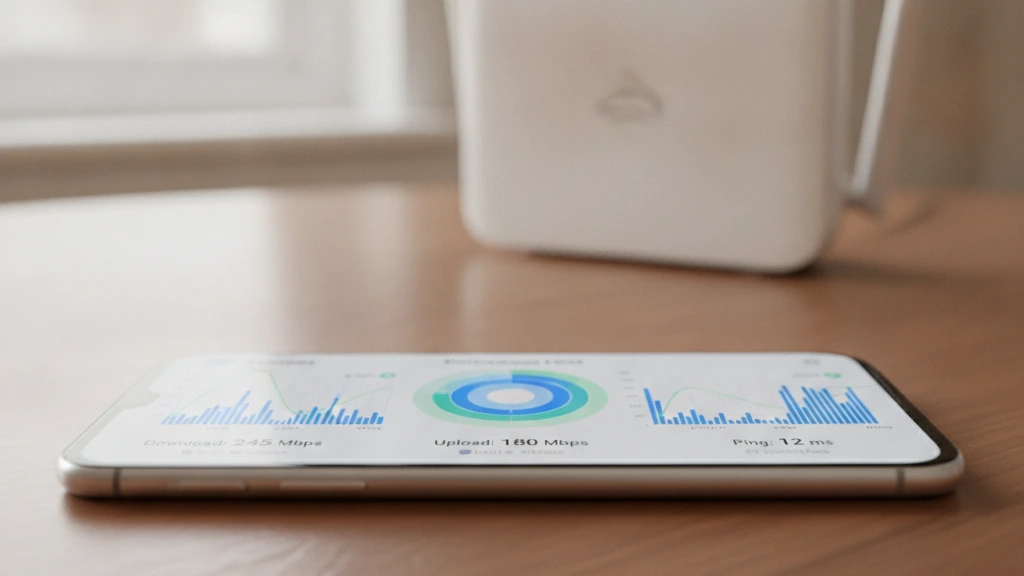
Um app de teste muda esse jogo. Ele mostra:
- Intensidade real do sinal: em dBm (decibéis) em cada ponto da casa
- Velocidade de download/upload: o que o roteador está entregando agora
- Qual banda está mais rápida: 2.4 GHz ou 5 GHz, e por quê
- Aparelhos conectados: quantos estão roubando banda da sua conexão
- Mapa de cobertura: visualizar graficamente onde falta sinal
Com essa informação na mão, você toma decisões de verdade: mudar o roteador de lugar, trocar de posição a antena, investir em um aparelho melhor ou até reclamar com o provedor que algo está errado.
Como Funciona um App de Teste WiFi
Parece magia, mas não é. Um app de teste funciona medindo quanto sinal chega até seu celular, tablet ou notebook em diferentes pontos da sua casa.
Ele faz isso conectando-se ao roteador e pedindo informações técnicas simples: força do sinal (RSSI), frequência usada, velocidade atual. Tudo isso é transmitido em tempo real na tela.
Os melhores apps também criam um mapa visual — cores quentes (vermelho) indicam sinal forte, cores frias (azul) indicam sinal fraco. É como um termômetro do WiFi.
Alguns apps vão além: mostram quais canais WiFi estão congestionados na sua região, qual vizinho está usando o mesmo canal que você (causando interferência), e sugerem qual canal trocar para melhorar a performance.
Teste de Velocidade vs. Teste de Cobertura
Muita gente confunde os dois, mas são coisas diferentes.
Teste de velocidade mostra quanto de dados passa por segundo — quanto você consegue fazer com aquela conexão naquele momento. É importante, mas é só uma foto do instante.
Teste de cobertura e sinal mostra a saúde da rede em si — quão forte o roteador alcança, onde existem pontos cegos, se há interferência. Isso é mais útil para planejamento.
Um app bom oferece ambos. Assim você vê não só a velocidade atual (download/upload em Mbps), mas também a força do sinal (RSSI em dBm) e a qualidade da conexão (SNR — Signal to Noise Ratio).
- RSSI forte: acima de -50 dBm (excelente, perto do roteador)
- RSSI bom: entre -50 e -70 dBm (satisfatório, na maioria dos cômodos)
- RSSI fraco: entre -70 e -90 dBm (lento, longe do roteador)
- RSSI muito fraco: abaixo de -90 dBm (praticamente inutilizável)
Gerenciar WiFi Com Dados Reais
Depois de testar, vem a parte prática: o que fazer com esses dados?
Se você descobre que o sinal está forte em toda a casa, parabéns — seu roteador está bem posicionado. Se descobre que há uma zona morta no quarto do fundo, agora você sabe que precisa mudar o roteador, usar um repetidor WiFi ou investir em um mesh.
Um app de teste também ajuda a gerenciar o WiFi mostrando quantos aparelhos estão conectados neste exato momento. Seu smartphone, tablet, notebook, smart TV, geladeira inteligente, câmera de segurança — tudo roubando banda.
Se a conexão está lenta e você vê 20 aparelhos conectados, o problema não é o roteador: é sobrecarga. Você pode:
- Desconectar aparelhos: que realmente não precisa agora
- Dar prioridade a alguns: alguns apps permitem “priorizar” seu notebook de trabalho
- Separar em bandas: aparelhos antigos em 2.4 GHz, novos em 5 GHz
- Reconectar aparelhos problemáticos: que não soltam banda mesmo não sendo usados
Apps Populares Para Testar Roteador
Existem vários apps bons no mercado, cada um com seu destaque.
O Ubiquiti WiFiman é considerado um dos mais precisos porque foi desenvolvido pela Ubiquiti, empresa especializada em roteadores profissionais. Ele testa força de sinal, velocidade, interferência e até gera relatórios em PDF do mapa de cobertura da sua casa. Gratuito e funciona tanto Android quanto iOS.
NetSpot é outro nome forte — oferece visualização 3D da cobertura, teste de banda larga e análise de redes vizinhas. Tem versão free e paga.
WiFi Analyzer mostra um gráfico em tempo real das redes WiFi ao seu redor, ajuda a escolher o melhor canal para reduzir interferência. Simples, direto, gratuito.
A escolha depende do que você quer: análise profissional, simplicidade ou apenas visualização de sinal.
Interpretando os Resultados do Teste
Você rodou o app, fez o teste em cada cômodo. Agora tem um monte de números e cores na tela. O que significa tudo isso?
A força do sinal (RSSI) é medida em dBm — quanto menor o número (mais negativo), mais fraco o sinal. Por isso -50 dBm é melhor que -80 dBm.
A velocidade vem em Mbps (megabits por segundo). Para streaming em HD, você precisa de pelo menos 5 Mbps. Para 4K, 25 Mbps. Para trabalhar de casa com vídeo conferência, 10-15 Mbps é seguro.
O SNR (Signal to Noise Ratio) mostra quanto de sinal útil você tem comparado com interferência. Acima de 40 dB é excelente, acima de 25 dB é aceitável.
Vendo tudo junto — força, velocidade, SNR — você tem a imagem completa da saúde da sua rede.
Otimizar a Rede Com Base nos Testes
Testar não serve de nada se você não usa os resultados para melhorar.
Se o teste mostra sinal fraco em determinado cômodo, existem ações práticas:
Primeiro, mudança de posição custa zero. Roteador no meio da casa alcança melhor que canto. Longe de interferências (microondas, telefone sem fio antigo, monitor baby). Antenas verticais funcionam melhor que todas deitadas.
Segundo, trocar o canal WiFi também custa zero. Se seu vizinho está no canal 6 e você também, há interferência. O teste mostra quais canais estão livres — escolha outro e reconecte.
Terceiro, se nada funcionar, investir em um repetidor WiFi ou mesh é a saída. Um repetidor pega o sinal fraco de um cômodo distante e retransmite. Um mesh usa múltiplos pontos de acesso para cobertura total.
O teste determina se você realmente precisa desse investimento ou se é só ajuste de configuração mesmo.
Monitoramento Contínuo do Sinal
A beleza de um app moderno é que você não precisa fazer teste uma única vez. Alguns apps permitem monitoramento contínuo — rodando em background, alertando se o sinal cair abaixo de um limite que você define.
Isso é valioso porque problemas de WiFi mudam com o tempo. Seu vizinho instalou um roteador novo? A interferência aumentou. Seu roteador está esquentando? O sinal enfraquece. A bateria está fraca? A potência de transmissão cai.
Com alertas automáticos, você descobre o problema logo, antes dele afetar seu trabalho ou lazer.
Alguns apps também mostram histórico — gráficos ao longo do dia mostrando como o sinal varia por hora. Se ele cai sempre no mesmo horário (digamos, noite), pode ser coincidência com uso de vizinhos, e vale investigar.
Dados Reais: Diagnóstico de Problemas Comuns
Um app de teste é para diagnosticar, não para colocar a culpa errada.
Caso 1: “Meu WiFi é lento” — teste mostra força de sinal ótima, mas velocidade baixa. Problema: provedora entrega mesmo pouco sinal, ou roteador está longe da potência que deveria. Solução: trocar roteador ou reclamar com provedor.
Caso 2: “Lento só em um cômodo” — teste mostra RSSI fraco naquele cômodo. Problema: alcance do roteador limitado. Solução: mudar posição, comprar antena melhor ou repetidor.
Caso 3: “Lento à noite” — teste a mesma hora mostra sinal e velocidade variando. Problema: interferência ou congestionamento (muitos aparelhos). Solução: trocar canal, redesconectar ou esperar menos horários de pico.
Caso 4: “Desconecta o tempo todo” — teste mostra SNR ruim. Problema: interferência forte. Solução: trocar canal, afastar roteador de microondas, mudança física ou comprar roteador melhor.
Um app profissional diferencia esses cenários rapidinho, economizando seu tempo e frustração.
Tendência Futura: Roteadores Inteligentes Com Apps Nativos
Os melhores roteadores modernos começam a vir com seus próprios apps nativos para teste e gerenciamento.
Em vez de baixar um app de terceiros, você abre o app oficial do seu roteador TP-Link, Asus, Netgear ou Ubiquiti e tudo está integrado: teste de velocidade, mapa de sinal, lista de aparelhos, prioritização de banda.
Isso é tendência porque o fabricante conhece melhor o hardware. Dados são mais precisos, integração mais profunda, recomendações mais úteis.
Mas por enquanto, apps independentes como o WiFiman continuam essenciais para quem quer controle total sobre sua rede WiFi sem depender do fabricante.