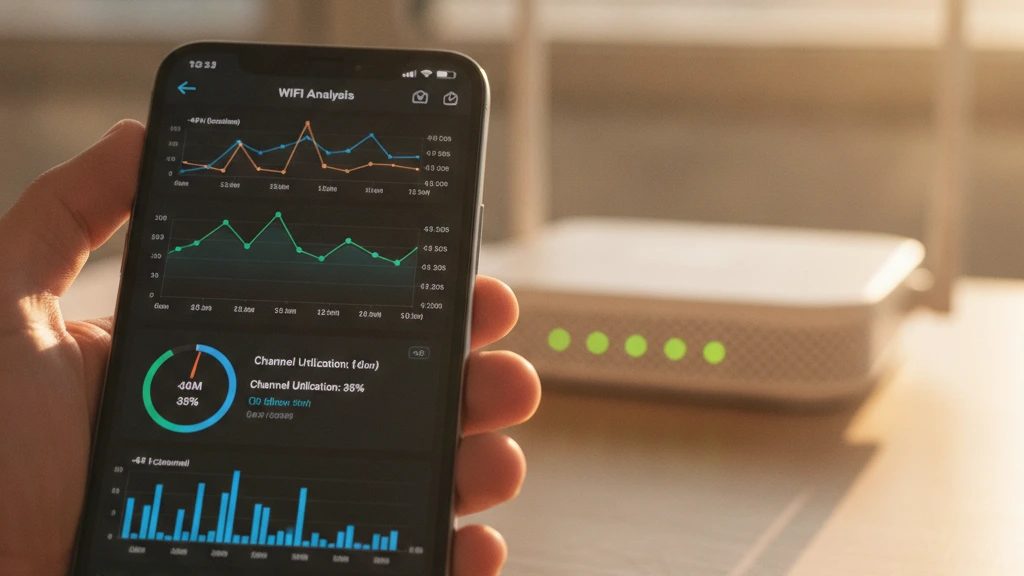
Speedtest, WiFi Analyzer e Mais: Apps Essenciais para Monitorar Seu Roteador
Sua internet está lenta e você não sabe o motivo? Seu WiFi cai constantemente em algumas áreas da casa? Existem apps específicos que transformam seu smartphone em um instrumento profissional de diagnóstico de rede.
Monitorar seu roteador e a qualidade da sua conexão WiFi é mais fácil do que parece. Com os aplicativos corretos, você descobre gargalos, identifica aparelhos sugando banda, mapeia pontos mortos de sinal e até otimiza a posição do roteador para cobertura máxima.
Este guia reúne os apps mais práticos e gratuitos que transformam dados técnicos em informações acionáveis — sem você precisar ser um técnico em redes.

WiFiman
Informações sujeitas a alteração. Consulte a loja oficial para detalhes atualizados.
Como Funciona o Monitoramento de WiFi
Antes de explorar cada app, entenda o básico: monitorar WiFi significa medir três variáveis críticas:
- Força do sinal (dBm): quanto mais próximo de zero, melhor (ex: -30 dBm é excelente, -70 dBm é fraco)
- Velocidade de download/upload: quantos Mbps você efetivamente recebe
- Latência (ping): tempo de resposta em milissegundos (ms) — abaixo de 50ms é ótimo
Apps modernos visualizam essas métricas em tempo real e apontam qual banda (2.4 GHz ou 5 GHz) está congestionada, quais canais WiFi estão menos ocupados e se há interferência de vizinhos.
Speedtest: O Clássico Incontestável
O Speedtest é sinônimo de teste de velocidade. Lançado há mais de 15 anos, o app realiza medições precisas de download, upload e ping contra servidores globais.
Você toca um botão e em 30-60 segundos tem um resultado certificado. A interface é tão simples que qualquer pessoa usa — nem é preciso entender redes.
Diferenciais práticos:
- Histórico de testes: compare sua velocidade ao longo de dias e semanas
- Servidor customizável: escolha testar contra servidor próximo ou distante
- Certificado compartilhável: imprima ou compartilhe o resultado quando ligar para o suporte da operadora
- Versão grátis robusta: todas as funções essenciais sem paywall
Cenário real: sua operadora promete 300 Mbps, mas você recebe apenas 80 Mbps. Roda o Speedtest, pega o screenshot do resultado e entra em contato com o suporte — provável causa: problema na linha ou roteador desatualizado.
WiFi Analyzer: Decodifique Sua Rede
WiFi Analyzer (disponível no Android, com várias versões — procure pela com mais de 10 milhões de downloads) faz algo que a maioria ignora: mostra visualmente quais canais WiFi estão congestionados na sua região.
Roteadores modernos operam em 13 canais na faixa 2.4 GHz e 165 canais em 5 GHz. Se você escolheu o canal errado, sua rede sofre interferência de vizinhos.
O app desenha um gráfico em tempo real mostrando a força de cada rede WiFi visível + qual canal ela usa. Você vê picos e vales — os vales são oportunidades.
Como usar na prática:
- Abra o WiFi Analyzer
- Veja quais redes vizinhas estão no seu canal
- Escolha um canal com menos interferência (ideal: canais 1, 6 ou 11 no 2.4 GHz)
- Acesse as configurações do roteador e mude o canal
- Teste novamente — ganhos de velocidade de até 40% são comuns
Muitas pessoas nunca tocam no canal WiFi padrão do roteador. Esse é um dos erros mais custosos para a qualidade da conexão.
Ubiquiti WiFiMan: Diagnóstico Profissional no Bolso
O Ubiquiti WiFiMan é criado pela empresa que fornece equipamentos para operadoras e provedores. Isso significa que o app usa tecnologia profissional, mas com interface acessível ao usuário comum.
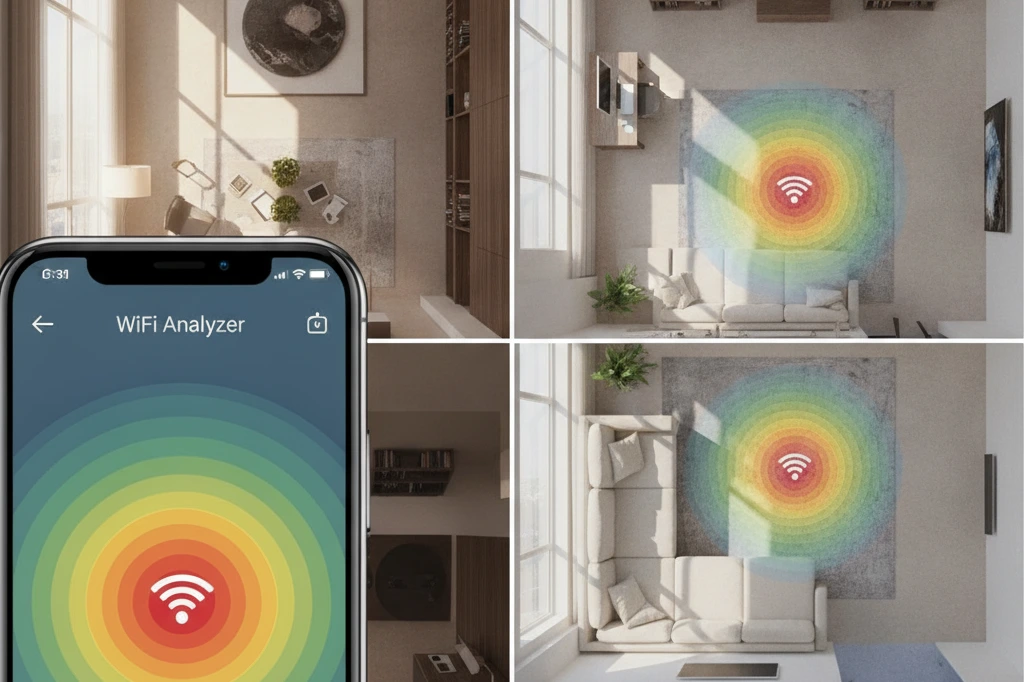
Ele oferece site survey — você caminha pela casa segurando o telefone enquanto o app mapeia a cobertura WiFi em cada cômodo. Gera um mapa visual mostrando “zona verde” (sinal forte), “zona amarela” (sinal médio) e “zona vermelha” (sinal fraco ou morto).
É especialmente útil se você está pensando em comprar um novo roteador ou adicionar um repetidor WiFi. Antes de gastar dinheiro, você sabe exatamente onde o sinal perde força.
Funcionalidades principais:
- Mapa de cobertura visual: veja exatamente onde o sinal cai
- Teste de velocidade integrado: sem precisar sair do app
- Análise de canais: recomendações automáticas de qual canal usar
- Aparelhos conectados: lista quantos e quais dispositivos estão na rede
Exemplo prático: você mora em apartamento pequeno, mas o WiFi não chega bem no quarto. Roda o WiFiMan, vê que a cobertura é de -65 dBm no quarto (abaixo do ideal). Repositiona o roteador 2 metros para cima e testa novamente — agora está -45 dBm. Sinal 3x mais forte, velocidade melhor, streaming sem buffering.
NetSpot: Análise em Profundidade
Se você quer entender cada detalhe técnico da sua rede, NetSpot (versão grátis disponível) oferece relatórios detalhados sobre força de sinal, taxa de transmissão, ruído de fundo e até estima a velocidade real que você consegue em cada posição.
O app cria um heatmap — um mapa colorido onde cores quentes (vermelho) indicam sinal forte e cores frias (azul) indicam sinal fraco. Você visualiza a topologia da rede (qual roteador está mais perto, qual banda está sendo usada).
Ideal para: usuários que querem entender profundamente o comportamento da rede ou técnicos diagnosticando problemas em redes mais complexas.
Network Analyzer: Saiba Quem Está Usando Sua Banda
Seu WiFi está lento mas você tem plano de 500 Mbps? Talvez alguém esteja baixando torrent, assistindo vídeo 4K ou rodando backup em nuvem.
Network Analyzer conecta ao seu roteador e mostra lista completa de aparelhos conectados com quanto cada um está usando de banda em tempo real. Você vê:
- Nome do dispositivo (ex: “Samsung TV”, “iPhone da Mãe”)
- IP address e MAC address
- Consumo em tempo real: quantos MB/s aquele aparelho está usando neste segundo
- Histórico: quanto consumiu nos últimos minutos
Cenário comum: seu filho está jogando online enquanto você tenta trabalhar. Network Analyzer mostra que o jogo consome apenas 5 Mbps, mas o tablet dele está sincronizando 50 fotos no Google Photos — consumindo 10 Mbps. Pausa a sincronização, volta a trabalhar normal.
Muitos problemas de internet “lenta” não são do provedor — são dois dispositivos competindo pela banda ao mesmo tempo.
OpenSignal: Mapa de Cobertura 4G/5G + WiFi
Se você quer entender não apenas seu WiFi, mas também como a cobertura celular funciona na sua região, OpenSignal combina dados de milhões de usuários para criar mapas públicos de cobertura.
Você vê onde o sinal 4G/5G é forte, onde é fraco, qual operadora tem melhor cobertura no seu bairro. Útil se está pensando em mudar de operadora ou se move frequentemente.
Para WiFi, não é tão detalhado quanto WiFi Analyzer, mas oferece um contexto mais amplo da sua conectividade local.
Rádio Móvel: Ferramentas de Técnico em Seu Smartphone
Rádio Móvel (disponível em Android) é mais denso tecnicamente. Oferece gráficos avançados de força de sinal, análise de ruído, histórico de conexões, testes de jitter (variação de latência).
Público-alvo: técnicos de suporte, entusiastas de redes ou alguém diagnosticando problema recorrente de desconexão.
A curva de aprendizado é mais íngreme, mas os insights são profundos — você identifica padrões que apps simples não mostram.
Comparativo Rápido: Qual App Para Qual Situação?
Não precisa instalar todos. Escolha conforme sua necessidade:
- “Só quero saber se minha velocidade é a contratada”: Speedtest
- “Meu WiFi é fraco em alguns lugares”: Ubiquiti WiFiMan ou NetSpot
- “Quero otimizar o canal WiFi”: WiFi Analyzer
- “Alguém está consumindo toda minha banda”: Network Analyzer
- “Quero entender tudo sobre minha rede”: Ubiquiti WiFiMan + WiFi Analyzer (combo perfeito)
A maioria dos apps listados oferece versão grátis completa. Você baixa, testa, mantém os que funcionam melhor para você.
Dicas Práticas Para Aplicar Agora
Tendo instalado esses apps, aqui está um plano de ação de 10 minutos:
- Abra Speedtest, rode um teste e anote o resultado
- Abra WiFi Analyzer, veja qual canal está menos congestionado
- Entre no painel do roteador (geralmente 192.168.1.1 no navegador) e mude para o canal recomendado
- Rode Speedtest novamente — compare com o primeiro resultado
- Se subiu, mantém a mudança. Se não mudou, reverte
Esse exercício simples resolve metade dos problemas de WiFi lento em casas e pequenos escritórios.
Roteadores também acumulam calor e “travam” ocasionalmente. Desligue por 30 segundos, ligue novamente. Um firmware desatualizado também degrada performance — revise as configurações do seu roteador mensalmente.
Tendências 2024: WiFi 6 e Monitoramento Inteligente
Roteadores WiFi 6 (802.11ax) estão se tornando padrão em casas novas. Oferecem velocidade até 9,6 Gbps teóricos e muito melhor eficiência com múltiplos aparelhos conectados.
Apps modernos já suportam monitoramento nativo de WiFi 6. Se você adquiriu um roteador novo, esses apps mostram se você está realmente usando os 160 MHz de banda do WiFi 6 ou ainda está em modo compatível com WiFi 5.
Há também crescimento de roteadores “inteligentes” com apps próprias (como eero, Linksys Velop, ASUS AiMesh) que fazem monitoramento automático. Mas apps terceirizados como Speedtest e WiFi Analyzer seguem sendo essenciais pra diagnóstico independente — não confiem só na visão da marca do roteador.
Dados de 2023-2024 mostram que mais de 70% das pessoas nunca otimizaram o canal WiFi do seu roteador. É a mudança mais impactante que você pode fazer sem gastar um centavo — WiFi Analyzer resolve isso em 5 minutos.
Conclusão prática: instale Speedtest e WiFi Analyzer hoje, rode ambos, aplique a mudança de canal. Você terá uma internet mais estável e rápida com zero custo. Se precisar de mais detalhes, Ubiquiti WiFiMan amplia o diagnóstico. Esse kit de apps transforma seu telefone em uma ferramenta profissional de rede — exatamente como técnicos usam em fieldwork.